1. Web sitesine erişim ve giriş yapmak
Adım 1:
Sağ üst kısımda bulunan "Sign in" bölümüne tıklayınız.

Adım 2:
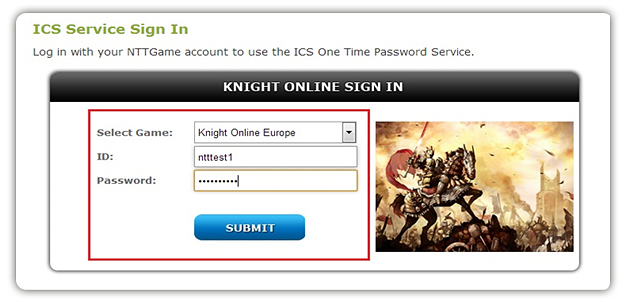
Hesap isminizi ve şifrenizi yazarak giriş yapınız. Giriş yaptıktan sonra yükleme için devam ediniz.
2. AnyOTP bilgisayar istemci indirilmesi
Adım 1:
Downloads seçeneğinin altında PC Version şeçiniz.

Adım 2:
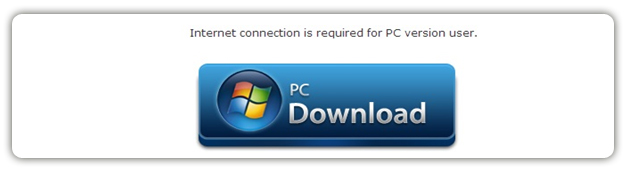
PC Download seçeneğine tıklayınız.
Adım 3:
AnyOTPSetUp.exe indirmesi tamamlanınca istemciyi bilgisayarınıza kurunuz.
1. Web sitesi erişimi ve giriş
Adım 1:
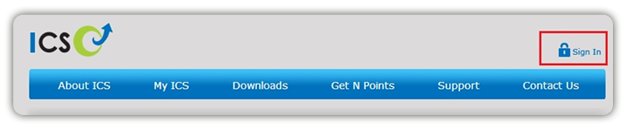
Sağ üst köşede bulunan Sing In seçeneğine tıklayınız.
Adım 2:
Hesap isminizi ve şifrenizi yazarak giriş yapınız.

2. E-Posta & Mobil Telefon Doğrulaması
Adım 1:
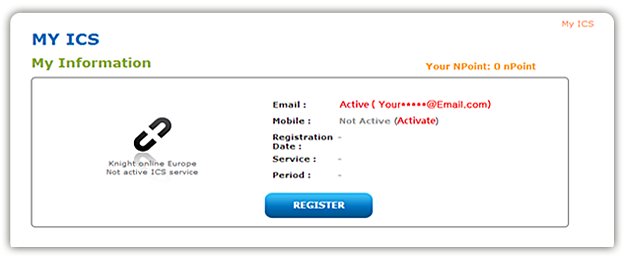
My ICS sekmesine tıklayarak My ICS seçeneğine tıklayınız. E-Posta, Mobil Numara, Kayıt Tarihi, Servis ve Period bilgilerini görüntüleyebileceğiniz My Information sayfası karşınıza çıkacak.

Adım 2:
E-Posta yanındaki Aktif seçeneğine tıklayınız. Bu sizi E-Posta doğrulama sayfasına yönlendirecektir.
Adım 3:
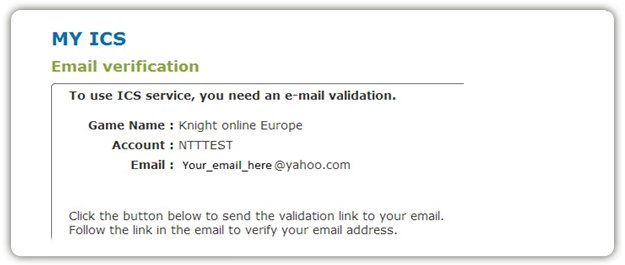
Görüntülenen bütün bilgilerin doğruluğunu onaylayarak Send E-Mail Verification düğmesine tıklayınız.

Adım 4:
Epostanıza giriş yaparak size gönderilen doğrulama mail'ini açınız. Eposta içinde bulunan talimatları takip ediniz.

Adım 5:
My ICS sayfasına geri yönlendirilmiş olmanız gerekmektedir. Eposta yazan yerde sizin kayıtlı epostanızı göstermelidir.
Adım 6:
Mobil numaranız yazan bölümde "Aktifleştir" tıklayınız. Bu sizi mobil doğrulama sayfasına yönlendirecektir.
Adım 7:
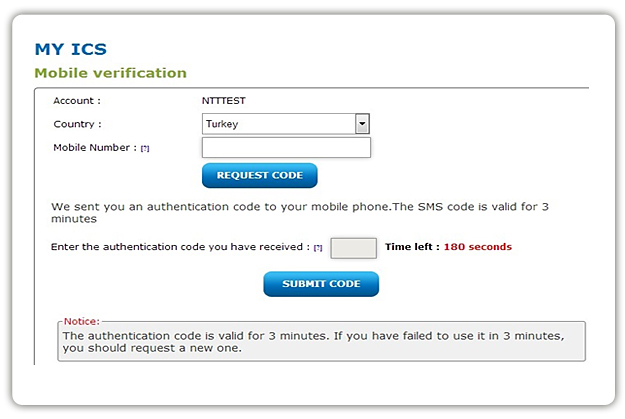
Ülkenizi seçerek, mobil numaranızı yazıp "Kodu gönder" tıklayınız.
Adım 8:
Kısa mesaj ile telefonunuza gelen doğrulama kodunu, Onaylama kutucuğuna yazarak "tamamlandı" sekmesine tıklayınız.
3. Servis Kaydı
Adım 9:
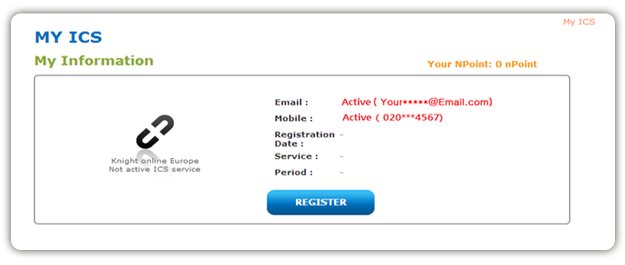
Artık eposta ve mobil numaranız aktifleştirildi. My ICS sayfasında bulunan "Kayıt" sekmesine tıklayınız.
Adım 10:
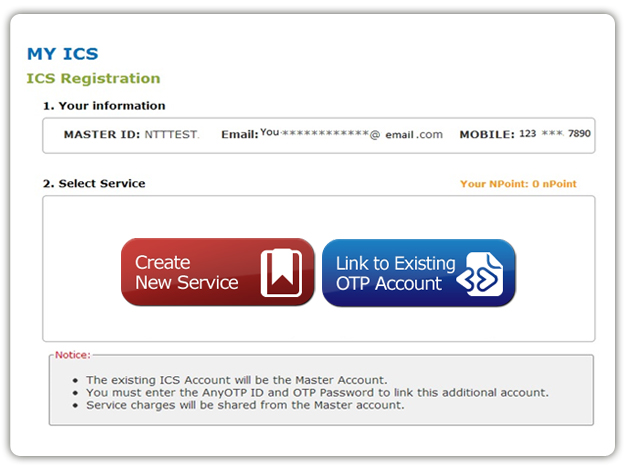
ICS Kayıt sayfasında bulunan Yeni Bir Hesap Yarat seçeniğine tıklayınız. Eğer daha önceden başka bir hesaba ICS kaydınız bulunuyorsa, mavcut hesap bağlantısını seçebilirsiniz. İlk kayıtlı hesap, ana hesap olarak kaydedilir.
Adım 11:
Bilgisayar doğrulayıcınıza tıklayın (Mobil cihaz kullanıyorsanız, cihazdan doğrulayıcıya giriniz)

Adım 12:
Kullanmak istediğiniz ödeme miktarını seçerek "Kayıt" sekmesini tıklayınız.
4. Mobil Doğrulayıcının Gelmesi
Adım 13:
Servise kaydınızı yaptıktan sonra mobil telefonunuza doğrulama kodu gönderilecektir.

5. Bilgisayar versiyonuna izin verilmesi
Adım 14:
Daha önceden yüklemesini yaptığınız ve bilgisayarınızda bulunan AnyOTP programınızı açın.
Adım 15:
Mesaj ile gelen TKŞ ID 'nizi uygulamada bulunan ID kutusuna yazınız. Daha sonra size gelmiş olan Doğrulama kodunuzu girerek Tamam tıklayın.

Adım 16:
AnyOTP doğrulayıcınızı başarı ile onayladıktan sonra AnyOTP şifre ayarlama bölümüne sevk ediliceleksiniz. İleride oyuna giriş yaparken bu AnyOTP şifrenizi kullanıcağınızı unutmayınız.
UYARI:Fare kullanımlı klavye numaralı AnyOTP programını her açtığınızda yeniden düzenlenecektir./font>
1. Oyuna Giriş
Adım 1:
Oyun istemcisini açın
Adım 2:
NTTGame Hesabınızı kullanarak giriş yapın. Başarı ile giriş yaptıktan sonra karşınıza OTP penceresi çıkacaktır. Burada doğrulayıcıdan aldığınız Tek Kullanımlık Şifrenizi kullanıcaksınız.

Adım 3:
AnyOTP doğrulayıcınız cihazınızdan açın ve TKŞ şifrenizi kullanarak giriş yapın. Doğrulayıcı size Tek Kulanımlık Şifrenizi yaratıcaktır ve bunu oyun penceresine yazmanız gerekir. Yeni bir şifre yaratılmadan önce 60 saniyeniz vardır.

2. Mobil Numara Değişimi
Adım 1:
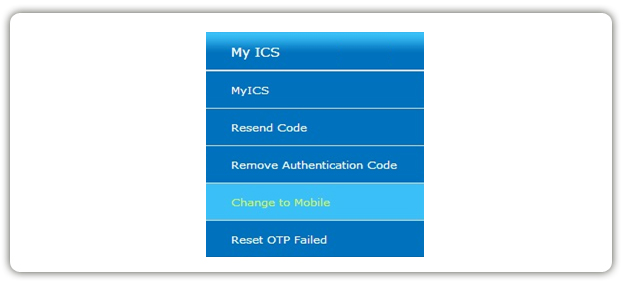
My ICS bölümünde bulunan "Mobil Numara Değiştirme" sekmesine tıklayınız.
Adım 2:
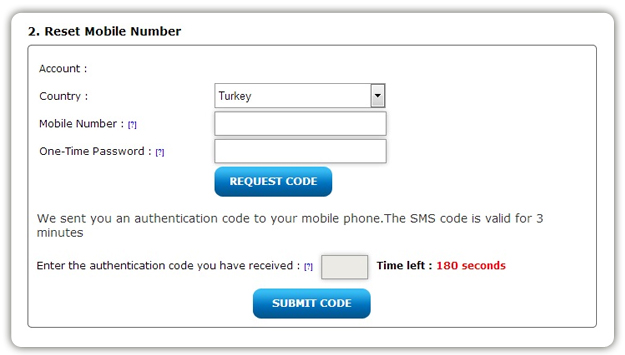
Ülkenizi seçerek yeni mobil numaranızı yazınız.
Adım 3:
anyOTP istemcisini kullanarak, OTP yaratmak boş kutucuğa yazmanız gerekmektedir.
Adım 4:
"Kodu Gönder" basınız.
Adım 5:
Yeni kaydettiğiniz mobil numaranıza onaylama kodu gönderilecektir. Bu kodu kutucuğa yazınız.

Adım 6:
Tamamlandı sekmesini tıklayınız.
3. OTP Doğrulayıcıyı İptali
Adım 1:
My ICS bölümünde bulunan "OTP doğrulayıcıyı iptali" sekmesine tıklayınız.

Adım 2:
anyOTP istemcisini kullanarak tek kullanımlık bir şifre oluşturunuz. Bu OTP kodunu kutucuğa yazarak "Çıkart" seçeneğine tıklayınız.

veya
Adım 3:
Mobil Doğrulama bölümüne tıklayıp, kodu gönder sekmesine tıklayınız.

Adım 4:
Doğrulama kodu kısa mesaj olarak gönderildikten sonra gerekli kutucuğa yazmak için 180 saniyeniz bulunmaktadır. "Çıkart" seçeneğine tıklayınız.